



Dlaczego komputer nie widzi urządzeń USB?
Jeśli komputer nie rozpoznaje urządzeń USB, może to być frustrujące – zwłaszcza gdy potrzebujesz szybko przesłać pliki, skorzystać z drukarki albo podłączyć klawiaturę czy mysz. USB to standard, który używamy codziennie, więc jego awaria bywa poważnym problemem zarówno w domu, jak i w firmie.
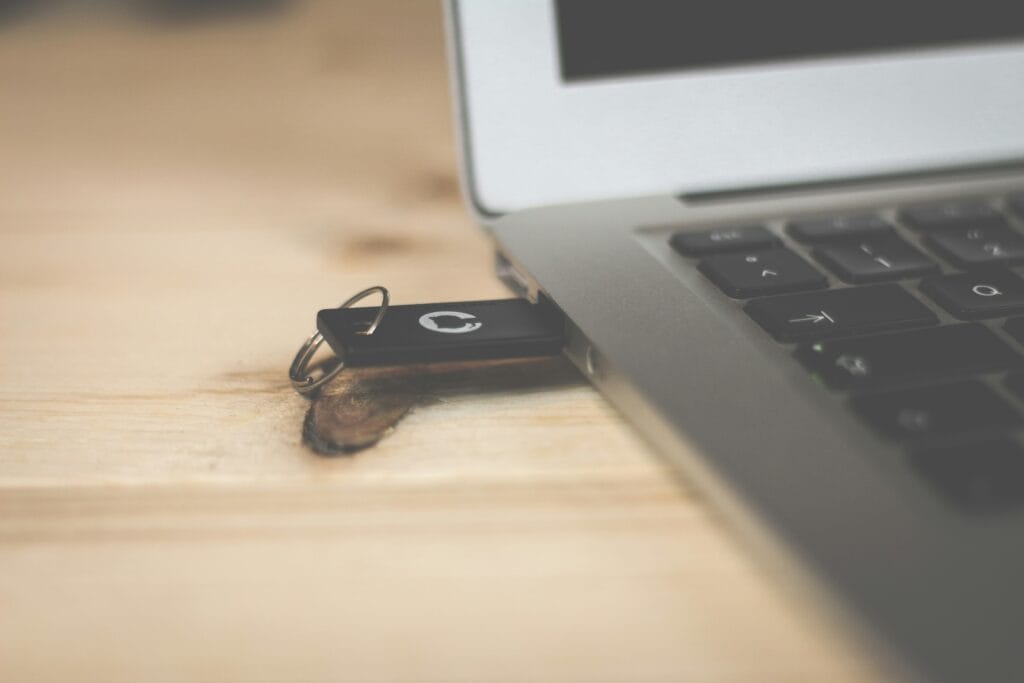
Najczęstsze objawy problemów z USB to:
- komputer wyświetla komunikat „Nie rozpoznano urządzenia USB”,
- podłączone urządzenie nie pojawia się w systemie,
- port USB w ogóle nie reaguje,
- urządzenie miga diodą, ale nie działa,
- komputer rozpoznaje urządzenie, ale z błędem sterownika.
W większości przypadków winne są sterowniki, ustawienia systemowe albo same porty USB. Na szczęście w wielu sytuacjach da się to rozwiązać samodzielnie, bez pomocy serwisu. [Case Study]
Sprawdzenie podstawowych elementów sprzętowych
Zanim przejdziemy do bardziej skomplikowanych rozwiązań, warto zacząć od rzeczy najprostszych.
Testowanie portów USB w komputerze
- Podłącz urządzenie do innego portu USB.
- Jeśli działa, oznacza to, że jeden port jest uszkodzony.
- W przypadku laptopów sprawdź zarówno porty po lewej, jak i po prawej stronie.
Sprawdzenie kabla i samego urządzenia
- Użyj innego kabla USB – uszkodzone przewody to częsta przyczyna.
- Przetestuj urządzenie na innym komputerze. Jeśli tam działa, problem leży w Twoim sprzęcie.
Czyszczenie portów i gniazd USB
- Kurz i zabrudzenia mogą blokować prawidłowy kontakt.
- Delikatnie oczyść port sprężonym powietrzem lub patyczkiem higienicznym.
Problemy ze sterownikami – jak je rozwiązać?
Sterowniki to małe programy, które pozwalają komputerowi rozmawiać z podłączonym sprzętem. Jeśli komputer nie rozpoznaje urządzeń USB, w 70% przypadków to właśnie one są winne.
Aktualizacja sterowników USB w Windows
- Kliknij prawym przyciskiem myszy na Start → Menedżer urządzeń.
- Rozwiń kategorię Kontrolery uniwersalnej magistrali szeregowej.
- Kliknij prawym na sterowniku → Aktualizuj oprogramowanie sterownika.
Odinstalowanie i ponowna instalacja sterowników
- W tym samym miejscu wybierz Odinstaluj urządzenie.
- Uruchom ponownie komputer – system sam zainstaluje odpowiednie sterowniki.
Sprawdzenie menedżera urządzeń
- Jeśli widzisz żółty trójkąt obok urządzenia, oznacza to problem ze sterownikiem.
- Możesz pobrać sterownik ręcznie ze strony producenta urządzenia. [Backlinki]
Ustawienia systemowe a wykrywanie USB
Czasami problem tkwi nie w sprzęcie, a w konfiguracji samego systemu operacyjnego. Windows czy macOS mogą mieć ustawienia, które blokują prawidłowe działanie portów USB.
Wyłączanie opcji oszczędzania energii dla portów USB
Windows często automatycznie wyłącza porty USB, aby oszczędzać energię – szczególnie w laptopach.
Aby to zmienić:
- Wejdź w Panel sterowania → Opcje zasilania.
- Kliknij Ustawienia zaawansowane planu.
- Rozwiń Ustawienia USB → Ustawienia wstrzymania selektywnego USB.
- Zmień opcję na Wyłączone.
Zmiana ustawień w BIOS/UEFI
Niektóre komputery mają opcję dezaktywacji portów USB na poziomie BIOS/UEFI.
- Wejdź do BIOS (zwykle klawisz F2, Del lub Esc podczas uruchamiania).
- Sprawdź zakładkę Integrated Peripherals / USB Configuration.
- Upewnij się, że wszystkie porty USB są aktywne. [strony i sklepy www]
Problemy z systemem operacyjnym
Uszkodzone pliki systemowe lub brak aktualizacji mogą być przyczyną problemów z rozpoznawaniem USB.
Sprawdzanie aktualizacji systemu Windows / macOS
- W Windows: Ustawienia → Aktualizacja i zabezpieczenia → Windows Update.
- W macOS: Preferencje systemowe → Uaktualnienia oprogramowania.
Często aktualizacje zawierają poprawki dla obsługi USB.
Przywracanie systemu do wcześniejszego punktu
Jeśli problem wystąpił nagle, np. po instalacji programu lub sterownika, można spróbować przywrócić system do wcześniejszego punktu przywracania.
- Windows: Panel sterowania → Odzyskiwanie → Otwórz przywracanie systemu.
Specjalne przypadki problemów z USB
Komputer nie rozpoznaje pendrive’a
- Sprawdź w Zarządzaniu dyskami, czy pendrive ma przypisaną literę dysku.
- Jeśli nie, nadaj ją ręcznie.
- W przypadku uszkodzonego systemu plików spróbuj narzędzia chkdsk. [Synology]
Komputer nie rozpoznaje dysku zewnętrznego
- Użyj innego kabla zasilającego (dla dysków wymagających dodatkowego zasilania).
- Sprawdź, czy dysk pojawia się w Zarządzaniu dyskami.
- Jeśli jest widoczny, ale nie ma partycji, trzeba go sformatować (uwaga – utrata danych!).
Komputer nie rozpoznaje myszki lub klawiatury USB
- Spróbuj podłączyć je do innego portu.
- Jeśli działają w BIOS, ale nie w systemie, problem leży w sterownikach.
- Czasem pomaga uruchomienie Windows w trybie awaryjnym.
Narzędzia diagnostyczne i programy pomocnicze
Nie zawsze musisz polegać tylko na systemie – są narzędzia, które pomagają znaleźć i rozwiązać problemy z USB.
Darmowe narzędzia do testowania USB
- USBDeview – pokazuje wszystkie urządzenia USB, które kiedykolwiek były podłączone do komputera.
- HWiNFO – program diagnostyczny, który sprawdza działanie portów.
Rozwiązania producentów sprzętu
Wielu producentów (np. HP, Dell, Lenovo) oferuje własne narzędzia do diagnozy problemów z USB. Warto je pobrać z oficjalnej strony.
Jak zapobiegać problemom z USB w przyszłości?
Problemy z USB można w dużym stopniu zminimalizować, stosując kilka prostych zasad.
Regularne aktualizacje i konserwacja sprzętu
- Aktualizuj system i sterowniki przynajmniej raz w miesiącu.
- Sprawdzaj stan portów USB i unikaj ich mechanicznego uszkadzania.
Korzystanie z wysokiej jakości kabli i hubów USB
- Unikaj tanich, niskiej jakości kabli – mogą powodować zakłócenia.
- Jeśli korzystasz z huba USB, wybieraj modele z dodatkowym zasilaniem.
Kiedy warto skontaktować się z serwisem IT?
Nie wszystkie problemy da się rozwiązać samodzielnie. Czasem konieczna jest pomoc specjalisty. [Office 365]
Najczęstsze sytuacje wymagające pomocy specjalisty
- Porty USB są fizycznie uszkodzone.
- Żaden port nie działa, mimo prób aktualizacji sterowników.
- Dysk zewnętrzny nie jest widoczny, a dane są bardzo ważne.
Koszt naprawy problemów z USB
- Wymiana pojedynczego portu USB: od 100 zł.
- Wymiana całej płyty głównej w laptopie: od 400 zł w górę.
- Odzyskiwanie danych z uszkodzonego pendrive’a lub dysku: od 300 zł.
Podsumowanie – szybkie kroki naprawy problemów z USB
- Sprawdź porty i urządzenie na innym komputerze.
- Zaktualizuj lub przeinstaluj sterowniki.
- Wyłącz oszczędzanie energii dla portów USB.
- Zaktualizuj system operacyjny.
- Jeśli nic nie działa – skontaktuj się z serwisem IT.
FAQ: Najczęściej zadawane pytania
Dlaczego komputer nagle przestał rozpoznawać USB?
Najczęściej winne są aktualizacje systemu, błędne sterowniki lub uszkodzone kable.
Czy można naprawić port USB samodzielnie?
Tak, ale tylko jeśli to kwestia brudu lub sterowników. Uszkodzenia mechaniczne wymagają serwisu.
Jak sprawdzić, czy port USB jest fizycznie uszkodzony?
Podłącz inne urządzenia – jeśli żadne nie działa, port może być uszkodzony.
Czy problem z USB może być związany z wirusem?
Tak, szczególnie jeśli pendrive działa na innych komputerach, a na Twoim nie. Warto przeskanować system.
Dlaczego komputer nie rozpoznaje tylko jednego konkretnego urządzenia?
Może to być problem z samym urządzeniem (np. pendrive z uszkodzonym systemem plików).
Czy reinstalacja systemu zawsze rozwiązuje problem USB?
Nie zawsze, ale często usuwa problemy związane z błędami systemowymi.

W zalewie informacji czuję się jak ryba w wodzie. Uwielbiam wyszukiwać technologiczne perełki i nietuzinkowe rozwiązania, które realnie usprawniają biznes. Praca w Agile i SCRUM to dla mnie standard, ale to pasja do pisania o technologii, grafice i programowaniu napędza mnie do działania. Codziennie czytam, testuję i wdrażam nowinki, którymi dzielę się tutaj z Tobą.