

Mapa artykułu
Spis treści
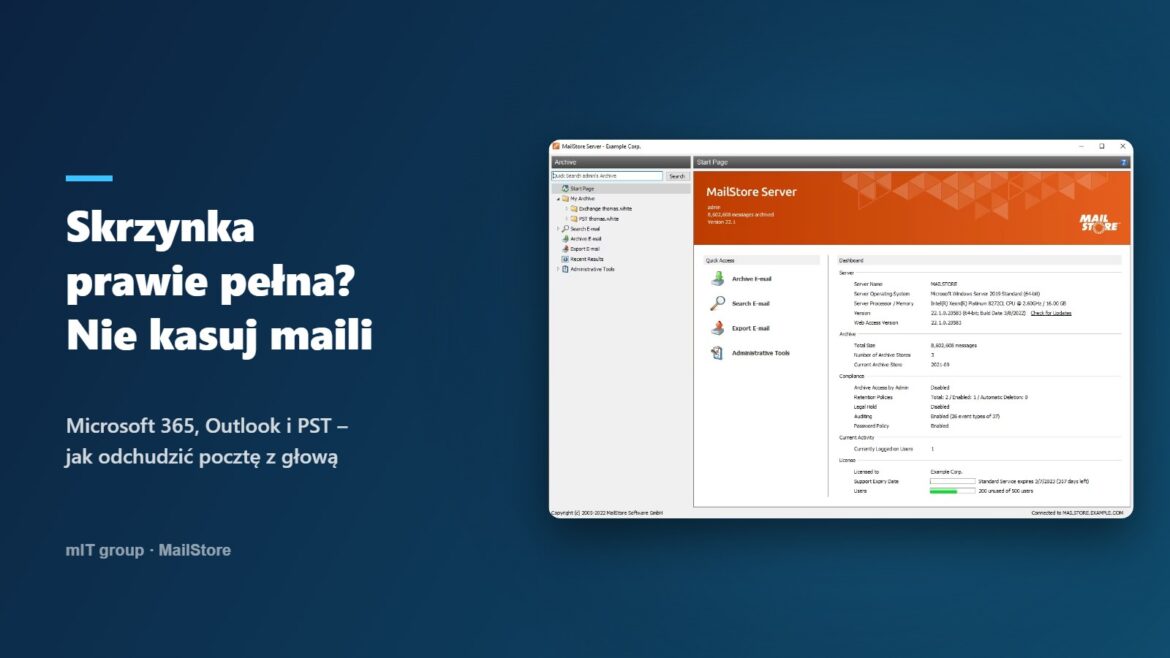
Zanim cokolwiek skasujesz albo wyeksportujesz, sprawdź, ile miejsca naprawdę masz i co się stanie, gdy się skończy. Potem pięć sposobów: od kwadransa porządków po archiwum, które rozwiązuje problem na lata.
Ile miejsca ma skrzynka w Microsoft 365
Według limitów Exchange Online podstawowa skrzynka w planach Microsoft 365 Business Basic, Standard i Premium oraz E3/E5 ma 100 GB. Do tego dochodzi osobne archiwum online: 50 GB w Business Basic i Standard, a w Business Premium i E3/E5 archiwum startuje od 100 GB i może się automatycznie powiększać do 1,5 TB.
Brzmi jak dużo, ale w firmach, gdzie od lat krążą oferty z PDF-ami, rysunki techniczne i skany faktur, 100 GB potrafi się skończyć. A skrzynki udostępnione bez licencji, np. biuro@ czy faktury@, mają tylko 50 GB.
Co się dzieje, gdy skrzynka się zapełni
Exchange najpierw ostrzega, potem blokuje wysyłanie, a na końcu przestaje przyjmować pocztę. Nadawca dostaje zwrotkę, że wiadomość nie została doręczona. Klient, który wysyła zamówienie na pełną skrzynkę, nie wie, że do Ciebie nie dotarło. Dlatego komunikat o kończącym się miejscu warto traktować poważnie, a nie odkładać na „po sezonie”.
Duża skrzynka ma też drugi skutek: Outlook w trybie buforowanym trzyma kopię poczty na dysku w pliku OST. Im większy plik, tym wolniej działa wyszukiwanie i uruchamianie programu. Stąd skargi, że „Outlook muli”.
5 sposobów na pełną skrzynkę, od najprostszego
1. Porządki w największych wiadomościach
Zacznij od wiadomości z dużymi załącznikami: w Outlooku posortuj folder według rozmiaru albo użyj wyszukiwania po rozmiarze wiadomości. Opróżnij też folder Elementy usunięte i sprawdź Elementy wysłane, bo tam często leżą te same załączniki co w odebranych. To szybki zysk, ale nie rozwiązuje problemu na stałe.
2. Mniej poczty na komputerze
W ustawieniach konta Outlooka możesz ograniczyć, ile poczty jest przechowywane offline, np. tylko z ostatniego roku. Starsze wiadomości zostają na serwerze i są dostępne po wyszukaniu. To nie zwalnia miejsca w skrzynce, ale potrafi wyraźnie przyspieszyć Outlooka.
3. Archiwum online w Microsoft 365
Administrator może włączyć archiwum online i zasadę, która przenosi do niego starsze wiadomości. To rozwiązanie wbudowane w Microsoft 365, ale ma ograniczenia: archiwum jest przypisane do jednej skrzynki, w tańszych planach ma 50 GB i znika razem z kontem, gdy pracownik odchodzi. O tym, co wtedy zrobić, piszemy w artykule o skrzynce byłego pracownika.
4. Wyższa licencja
Przejście z Business Standard na Business Premium daje większe archiwum, ale też podnosi koszt każdego użytkownika co miesiąc. Ma sens, gdy firma i tak potrzebuje innych funkcji z Premium. Porównanie znajdziesz na stronie plany Microsoft 365. Kupowanie droższej licencji tylko po to, żeby zmieścić pocztę, rzadko się opłaca.
5. Centralne archiwum poczty MailStore
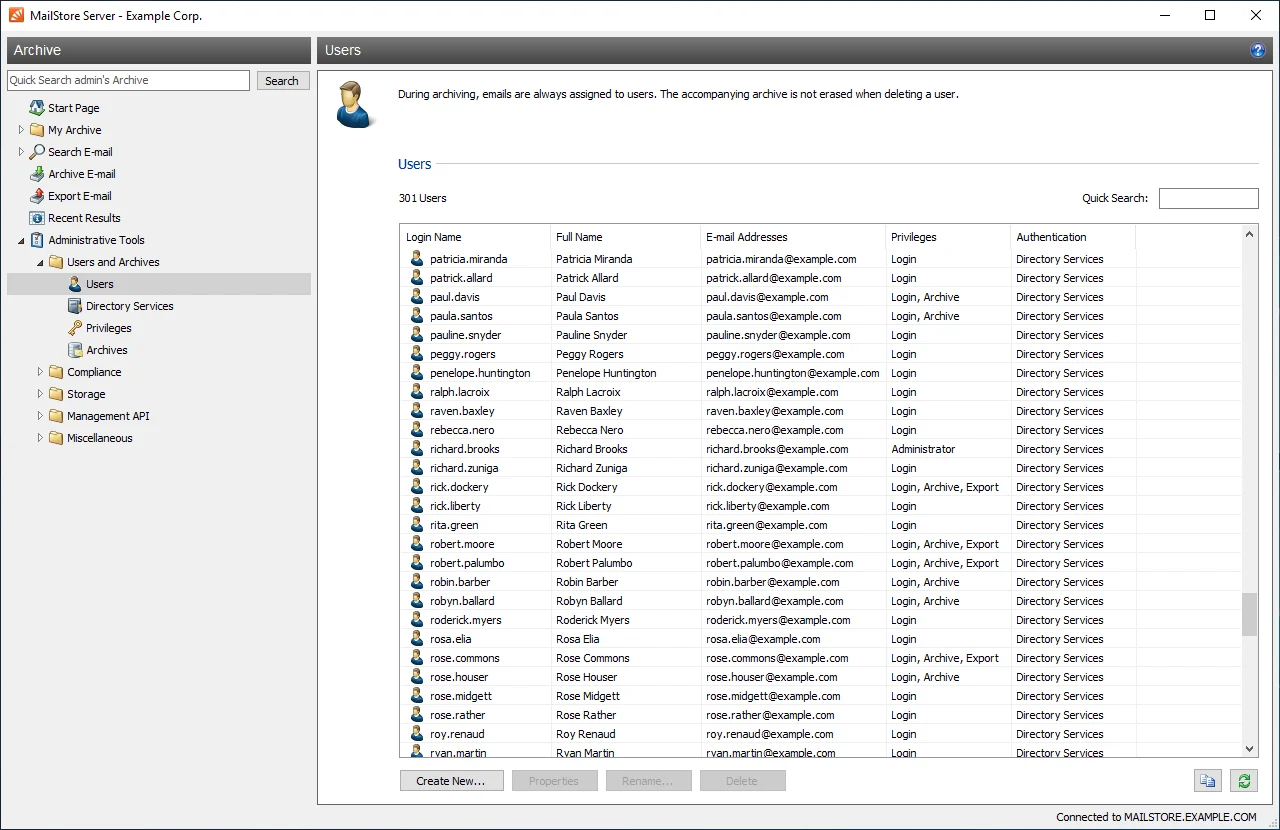
Najtrwalsze rozwiązanie to archiwum niezależne od skrzynek. MailStore Server regularnie kopiuje do archiwum całą pocztę firmy, a po zarchiwizowaniu może usuwać ze skrzynek starsze wiadomości według ustalonych reguł, np. wszystko sprzed dwóch lat. Skrzynki robią się lżejsze, Outlook szybszy, a stara korespondencja jest dalej pod ręką: w Outlooku albo w przeglądarce, z wyszukiwaniem po nadawcy, temacie i treści załączników.
Klienci pytają o to z jeszcze jednego powodu: wyszukiwanie w Outlooku i Microsoft 365 nie zawsze znajduje to, czego szukasz. W obsłudze IT to jeden z częstszych telefonów: „nie mogę znaleźć maila, a wiem, że był”. W archiwum MailStore wyszukiwanie przechodzi przez całą historię poczty, łącznie z treścią załączników.
Sam Microsoft 365 nie trzyma też usuniętych wiadomości bez końca. Według dokumentacji Exchange Online wiadomość usunięta z folderu Elementy usunięte trafia do elementów do odzyskania i bez dodatkowych zasad przechowywania leży tam domyślnie 14 dni, najwyżej 30. Potem znika. Dlatego w większych firmach wdrażamy archiwum, które trzyma pełną historię poczty, a nie kopię z ostatnich dni. Klientom mówimy wprost: dane są bezpieczne i zawsze można się do nich cofnąć.
A co z plikami PST?
Eksport do PST to najpopularniejszy „sposób” na pełną skrzynkę i zarazem najczęstsza przyczyna zgubionych maili. Plik PST leży na jednym komputerze, nie jest objęty kopią zapasową skrzynki, łatwo go uszkodzić, a według Microsoftu domyślny limit pliku PST i OST to 50 GB. Gdy laptop się zepsuje albo pracownik odejdzie, archiwum odchodzi razem z nim.
Jeśli w firmie już są stare pliki PST, nie trzeba ich trzymać na dyskach. MailStore wczytuje pliki PST i EML do wspólnego archiwum, gdzie są przeszukiwalne i objęte kopią zapasową. Archiwum to jednak nie to samo co backup. O różnicy piszemy przy backupie danych dla firm.
Licencja i wdrożenie MailStore u Ciebie
Dostarczamy licencję MailStore, instalujemy archiwum na serwerze w firmie lub w chmurze, podłączamy Microsoft 365, Exchange, Gmaila albo pocztę IMAP i ustawiamy zasady, które wiadomości zostają w skrzynkach, a które idą tylko do archiwum. Wczytujemy też stare pliki PST z komputerów i zostajemy przy archiwum po wdrożeniu.
Napisz, ile skrzynek macie i z jakiej poczty korzystacie. Przygotujemy bezpłatną wycenę licencji i wdrożenia.
Pytania o pełną skrzynkę pocztową
Ile GB ma skrzynka w Microsoft 365 Business?
Podstawowa skrzynka w planach Business Basic, Standard i Premium ma 100 GB. Archiwum online ma 50 GB w Business Basic i Standard, a w Business Premium może automatycznie rosnąć do 1,5 TB.
Dlaczego Outlook nie znajduje starych maili?
Najczęściej dlatego, że w trybie buforowanym Outlook trzyma na komputerze tylko część poczty albo indeks wyszukiwania jest niepełny. Starsze wiadomości są wtedy tylko na serwerze. Archiwum MailStore przeszukuje całą historię poczty niezależnie od ustawień Outlooka.
Co się stanie, gdy skrzynka w Microsoft 365 się zapełni?
Najpierw pojawia się ostrzeżenie, potem nie da się wysyłać wiadomości, a na końcu skrzynka przestaje odbierać pocztę i nadawcy dostają informację o niedoręczeniu.
Czy eksport do PST to dobry sposób na archiwizację?
Na krótką metę zwalnia miejsce, ale plik PST jest na jednym komputerze, łatwo go zgubić lub uszkodzić i trudno go przeszukiwać. Bezpieczniej trzymać starą pocztę w centralnym archiwum.
Czy po przeniesieniu poczty do MailStore stracę dostęp do starych maili w Outlooku?
Nie. Archiwum MailStore jest dostępne z Outlooka i z przeglądarki, z wyszukiwaniem po nadawcy, temacie i treści załączników.
Czy MailStore zastępuje kopię zapasową Microsoft 365?
Nie. Archiwum służy do długiego przechowywania i szybkiego wyszukiwania poczty, a kopia zapasowa do odtworzenia danych po awarii. W wielu firmach najlepiej sprawdza się jedno i drugie.

Zobacz także
 MicrosoftPracownik odchodzi z firmy. Co zrobić z jego skrzynką e-mail w Microsoft 3654.11.2026
 MicrosoftClaude w firmie: jak działa w Copilocie i Office i dlaczego w Europie jest domyślnie wyłączony25.10.2026
 MicrosoftCopilot liczy za agentów osobno. Co ustawić w Microsoft 365, zanim przyjdzie pierwsza faktura25.10.2026